【スマホ初心者でも簡単!】初めてでもできた「ライン(LINE)で友達になる方法」

いまや、60代の9割、70代の8割がスマホを持つ時代。とはいえ、意外と使いこなせていない人も多いのでは? そこで今回は「ライン(LINE)」の活用法をご紹介。人とつながれたり、暮らしがラクになったり、きっと思わぬ発見があります。
この記事は月刊誌『毎日が発見』2023年9月号に掲載の情報です。

私たちが挑戦します
(左から)読者 S・Sさん 68歳/Androidユーザー/メールチェック、ラジコ、新聞購読、写真撮影にスマホを利用中。
読者 O・Uさん 71歳/iPhoneユーザー/スマホ使用時間は1日2時間ほど。検索やゲームを楽しんでいます。
読者 K・Yさん 73歳/iPhoneユーザー/SNSは「ライン」が中心。1日に3時間程度スマホを使用中です。
ラインでやり取りを楽しむ
家族や友人と交流できるスマホアプリ「ライン(LINE)」は、60代の7割以上が利用しているといわれています。仲間との交流をもっと楽しむために、まずは「友だちになる方法」を覚えてみましょう。
QRコードを使って、
いま一緒にいる人と友だちになりましょう
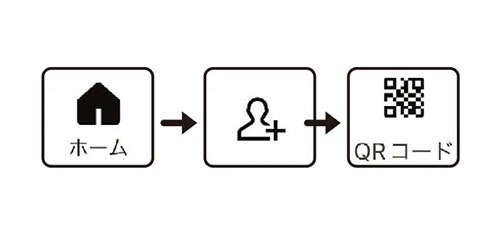
(1)お互いにラインを開き、の順に押しましょう
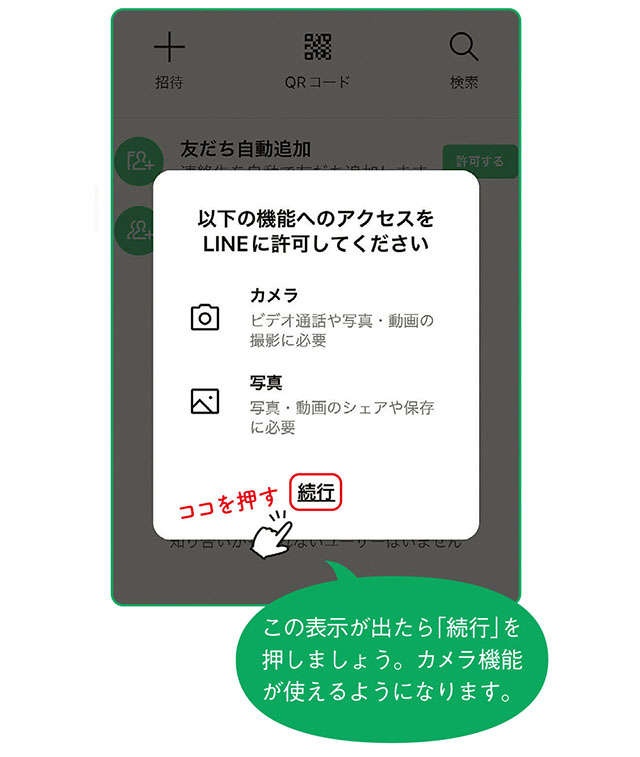
(2)カメラの使用を許可し、QRコードを読み取る準備をします
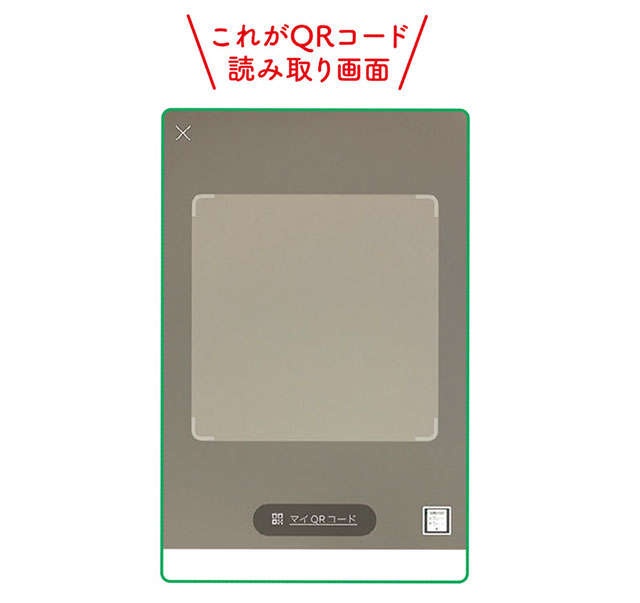

(3)QRコードを読み取ってもらう人と、読み取る人とに分かれます
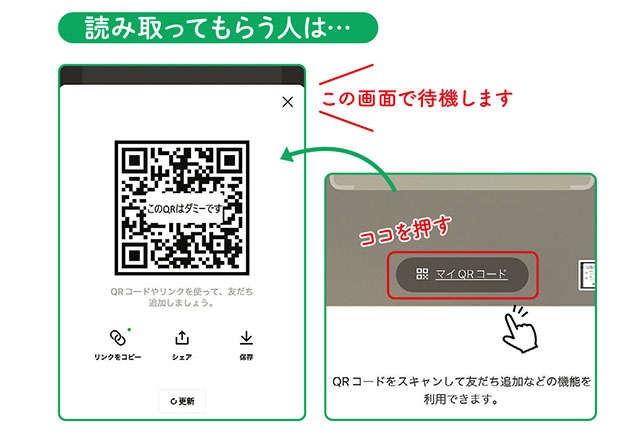
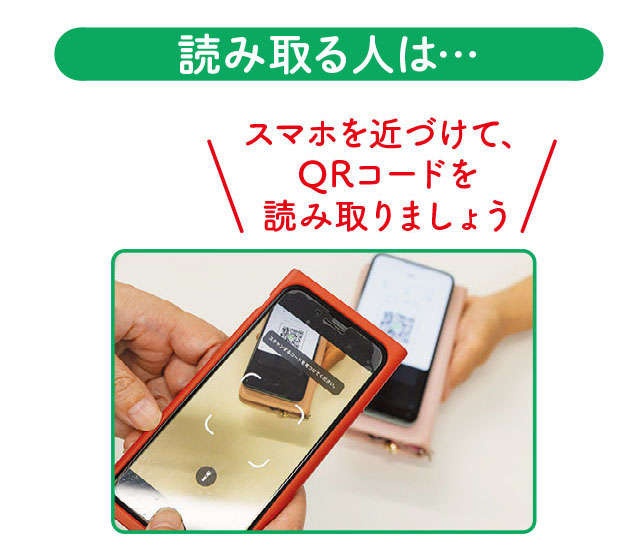
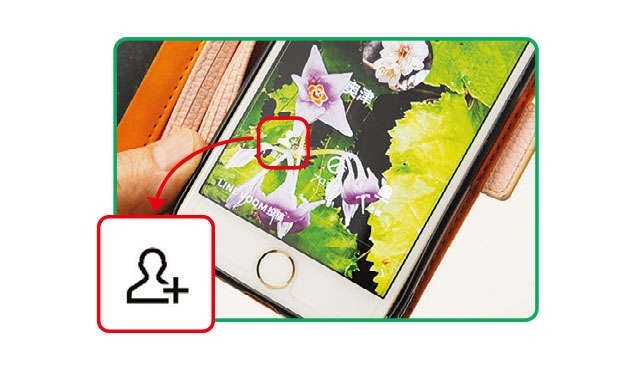
読み取ったら、友だちのページがスマホ上に表示されます。左下の方にある「追加」 を押して、友だちになりましょう。QRコードを読み取ってもらった人には、「新しい友だちかも」という通知が届きます。その通知を押すと友だちのページが開くので、同様にして友だちになりましょう。
※「QRコード」は株式会社デンソーウェーブ様の登録商標です。
友だちとトークを楽しみましょう
(1)ラインを開いたら「トーク」アイコンを押しましょう
友だちのリストが表示されるので、その中から会話を楽しみたい友だちを選んで押すと、「トーク画面」が開きます。
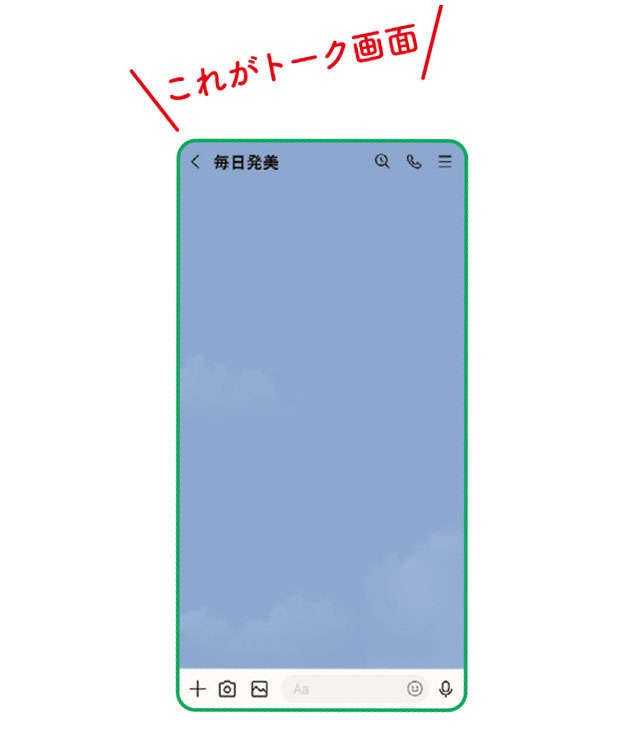
(2)まずはあいさつから始めてみましょう
画面下部にある薄い文字で「Aa」と書いてある部分を押すとキーボードが表示されます。そのキーボードを使って、あいさつの言葉を入力しましょう。
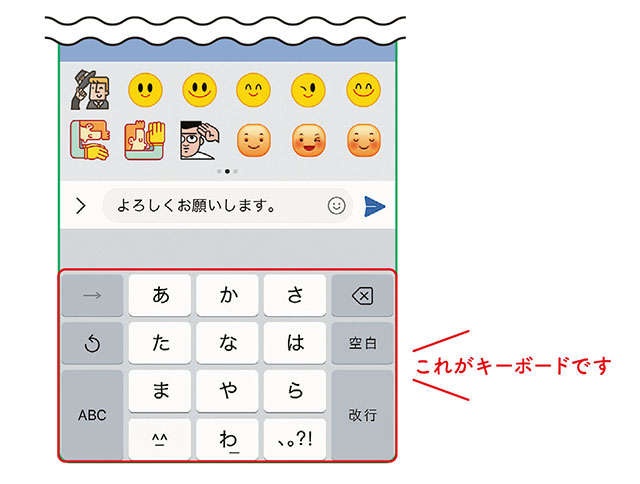
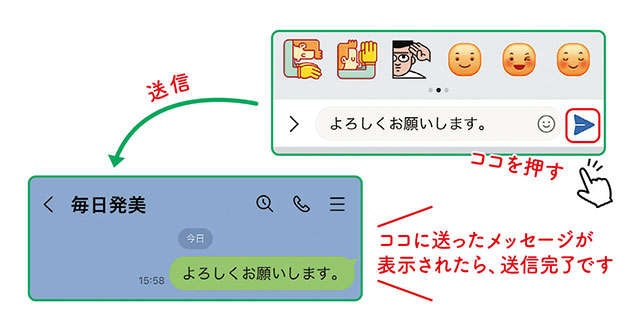
(3)「紙飛行機アイコン」を押してあいさつの言葉を送りましょう
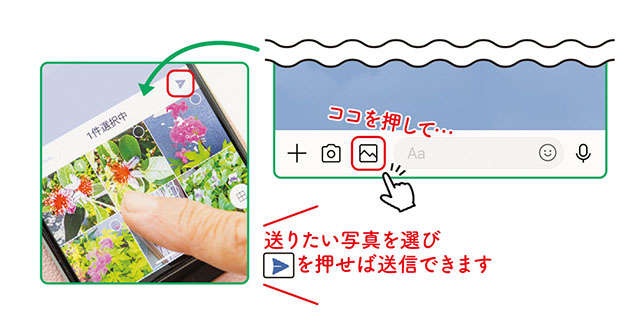
(4)写真を送ってみましょう
<注意>
「ライン」を始める際、「友だち自動追加」「友だちへの追加を許可」という設定をオンにすると、スマホのアドレス帳に登録している人に「ライン」を始めたことが通知されることがあります。知られたくない場合は、設定をオフにしましょう。
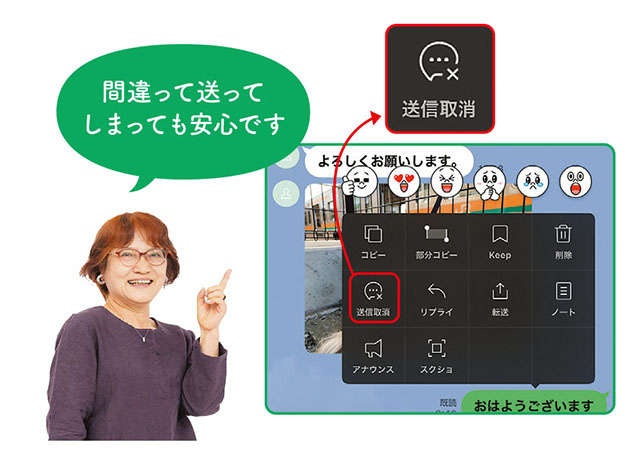
送ってしまったメッセージは24時間以内なら取り消せます
(1)取り消したいメッセージを長押しします
(2)「送信取消」を押せばOKです
相手のスマホには「メッセージの送信を取り消しました」と表示されます。「間違って送っちゃってごめんなさい」など、取り消した理由を書いて送ってあげると親切です。
友だちが送ってくれた
写真を保存できます
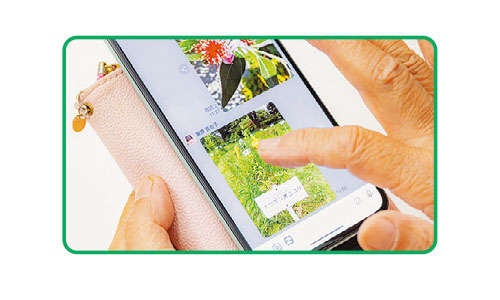
(1)友だちが送ってきた写真の中から保存したい写真を選び、長押ししましょう。
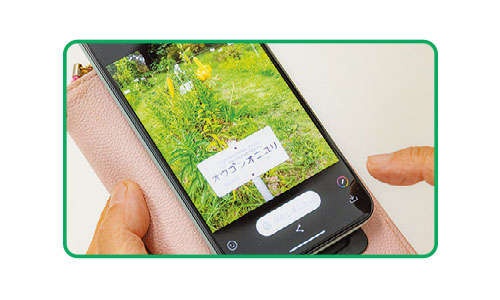
(2)写真が大きく表示されたら、右下にある「保存」マークを押せばOKです。
保存した写真は...
iPhoneであれば「アルバム」に、Androidは「フォト」や「アルバム」などの画像用フォルダに収納されます。画像を見返すときは、アルバムやフォトを開いて確認します。
構成・取材・文/和栗 恵 撮影/齋藤ジン