超初心者向け「メルカリの販売価格の決め方」類似商品の出品を参考にしましょう。

価格を入力しましょう
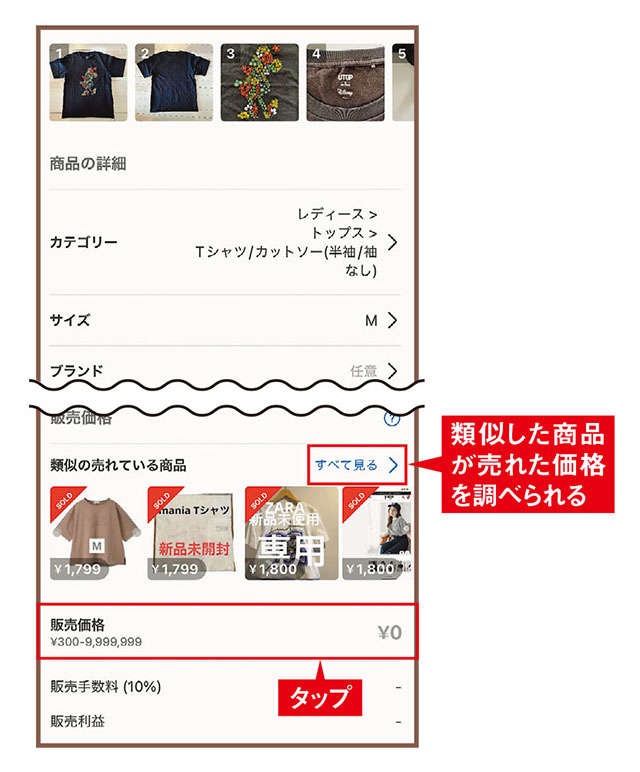
(1)商品の情報欄に記入漏れがないかを確認して、「販売価格」をタップ。この「商品の情報」は後からでも修正できます。
《メルカリのコツ》
出品する商品によっては、売れやすい価格が提案されることがあります。その価格を参考にしてもいいでしょう。
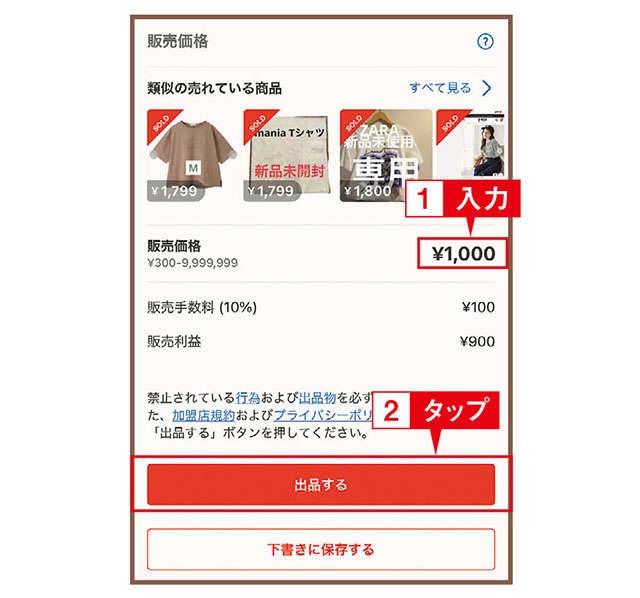
(2)「販売価格」に金額を入力し、「出品する」をタップします。
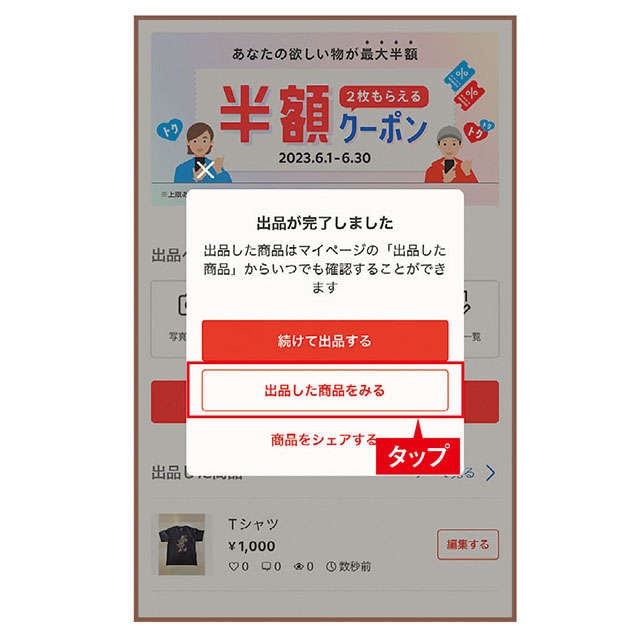
(3)出品が完了。「出品した商品をみる」をタップすると、出品した商品が掲載されている画面を確認できます。
価格を変更するには?
《メルカリのコツ》
出品した商品の情報を書き直したいときは、後から修正できます。商品が売れない場合に、販売価格を修正することも可能。価格を決められない場合は、少し高めの価格で出品して様子を見てもいいでしょう。
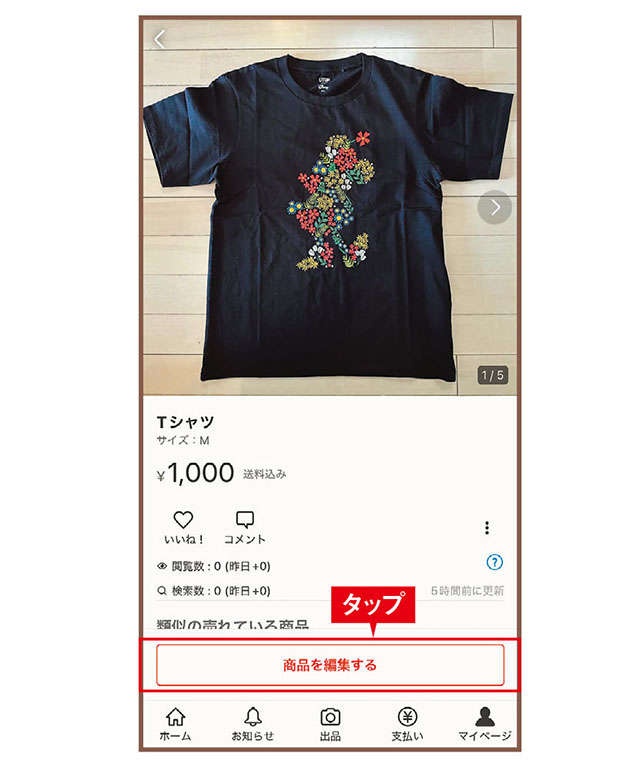
(1)「商品を編集する」をタップすると、商品情報を入力する画面に戻ります。販売価格を変えたい場合は、入力済みの価格をタップして修正しましょう。
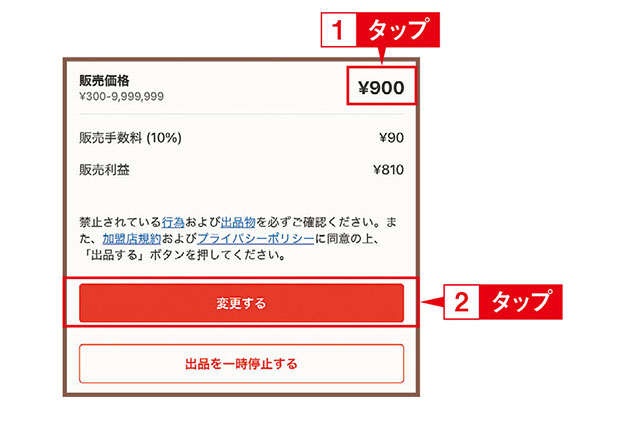
(2)販売価格を修正して、「変更する」をタップ。価格を決められない場合は「出品を一時停止する」を選択することもできます。
《読者のレポート》
読者の価格の決め方は?
読者:I・Sさん
価格を決めるのは難しいですね。まずは、自分が売りたいと思った価格で出品して、「いいね!」などの反応を見ながら、変更することもあります。
読者:T・Mさん
自分の不要なものが誰かの役に立ったらうれしいので、他の方が出品している似ている商品のお値段を調べて、それよりも少しお安く価格を決めています。
文/村元正剛 撮影/齋藤ジン イラスト/サノマキコ
<教えてくれた人>
村元正剛(むらもと・まさかた)さん
20年にわたって携帯電話業界を取材し続けているジャーナリスト。